Медиафайлы
При загрузке JPEG и PNG плагин пересохраняет их в WebP или AVIF — файлы легче на 25–50% при том же качестве. Здесь же — раскладка по папкам, имена файлов, дополнительные типы, ограничение размера и работа с EXIF.
Где найти: WP eLDeR Addon→вкладка «Медиафайлы»
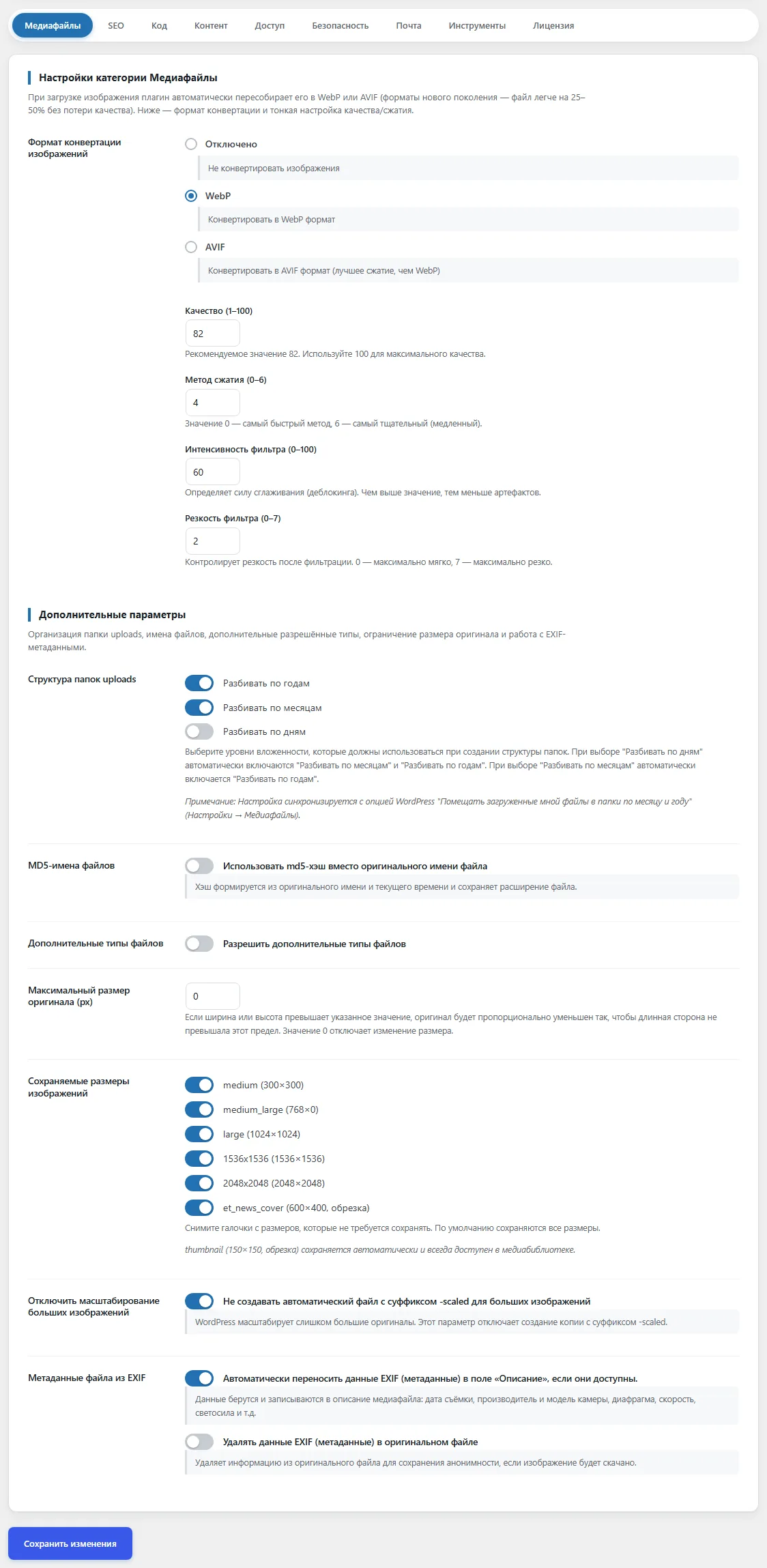
Настройки категории Медиафайлы
При загрузке изображения плагин автоматически пересобирает его в WebP или AVIF (форматы нового поколения — файл легче на 25–50% без потери качества). Ниже — формат конвертации и тонкая настройка качества/сжатия.
Формат конвертации изображений
- Отключено — Не конвертировать изображения
- WebP — Конвертировать в WebP формат
- AVIF — Конвертировать в AVIF формат (лучшее сжатие, чем WebP)
Конвертация срабатывает в момент загрузки: JPEG и PNG пересохраняются в выбранный формат, исходный файл удаляется, и в медиатеке остаётся уже сконвертированная картинка (photo.webp вместо photo.jpg). Тем же форматом создаются все промежуточные размеры (миниатюра, средний, крупный и размеры темы).
| Что загружено | Что получится |
|---|---|
| JPEG, PNG | WebP или AVIF по выбору |
| WebP, AVIF | без изменений — файл уже в нужном формате |
| GIF | без изменений (анимация не теряется) |
| SVG и прочие типы | без изменений |
Уже загруженные файлы плагин не трогает — только новые загрузки.
imageavif(), WordPress 5.8+). Если сохранить AVIF не удалось, файл остаётся в исходном формате — в WebP плагин в этом случае не переключается.Рекомендуемое значение 82. Используйте 100 для максимального качества.
Общий параметр для WebP и AVIF. Значение по умолчанию 82 — разницу с оригиналом на глаз не видно, а файл обычно в 1,5–2 раза легче.
| Значение | Когда |
|---|---|
| 90–100 | фотогалереи и портфолио, где важна каждая деталь |
| 78–85 | обычные сайты — рекомендуемый диапазон |
| 60–75 | превью и служебные картинки; на градиентах могут появиться артефакты |
Новое значение действует для следующих загрузок; уже сконвертированные файлы не пересчитываются. Разработчики могут менять качество для отдельных файлов фильтрами wp_elder_addon_webp_quality и wp_elder_addon_avif_quality.
Значение 0 — самый быстрый метод, 6 — самый тщательный (медленный).
Только для WebP. Насколько тщательно кодировщик ищет лучшее сжатие: 0 — быстро, файл крупнее; 6 — дольше всех, файл меньше. 4 — разумная середина. Высокие значения на слабом хостинге могут упереться в лимит времени при загрузке больших фото.
Определяет силу сглаживания (деблокинга). Чем выше значение, тем меньше артефактов.
Только для WebP. Сглаживает границы блоков сжатия: чем выше, тем меньше «квадратиков» на однотонных участках, но картинка чуть мягче. Если сомневаетесь — оставьте 60.
Контролирует резкость после фильтрации. 0 — максимально мягко, 7 — максимально резко.
Только для WebP. Работает в паре с интенсивностью фильтра: меньшие значения сохраняют мелкие детали, большие сглаживают сильнее.
Определяет баланс между скоростью кодирования и эффективностью сжатия. 0 — самое медленное кодирование, но лучшее качество/сжатие (меньший размер файла). 8 — самое быстрое кодирование, но худшее качество/сжатие (больший размер файла). Рекомендуемое значение: 4 (баланс).
Только для AVIF. Шкала обратная методу WebP: меньше — медленнее, но файл меньше. 0–3 могут обрабатывать крупную фотографию несколько секунд; 7–8 — быстро, файлы крупнее.
Дополнительные параметры
Организация папки uploads, имена файлов, дополнительные разрешённые типы, ограничение размера оригинала и работа с EXIF-метаданными.
Структура папок uploads
Выберите уровни вложенности, которые должны использоваться при создании структуры папок. При выборе "Разбивать по дням" автоматически включаются "Разбивать по месяцам" и "Разбивать по годам". При выборе "Разбивать по месяцам" автоматически включается "Разбивать по годам".
Примечание: Настройка синхронизируется с опцией WordPress "Помещать загруженные мной файлы в папки по месяцу и году" (Настройки → Медиафайлы).
Три переключателя связаны: «по дням» включает месяцы и годы, «по месяцам» включает годы; выключение года снимает и месяц, и день.
| Включено | Куда попадёт файл |
|---|---|
| ничего | /uploads/photo.webp |
| годы | /uploads/2026/photo.webp |
| годы и месяцы (по умолчанию) | /uploads/2026/10/photo.webp |
| годы, месяцы и дни | /uploads/2026/10/01/photo.webp |
Настройка синхронизирована со стандартной галочкой WordPress «Помещать загруженные мной файлы в папки по месяцу и году» (Настройки→Медиафайлы): при сохранении она включается, когда отмечены и годы, и месяцы.
См. «Разбивать по годам» выше — три переключателя работают вместе.
См. «Разбивать по годам» выше — включение дней автоматически включает месяцы и годы.
Хэш формируется из оригинального имени и текущего времени и сохраняет расширение файла.
Файл Договор Иванова.jpg сохранится как, например, 3f2a…9c.webp. Это убирает кириллицу и пробелы из адресов, не выдаёт лишнего в имени файла и исключает перезапись одноимённых файлов. Название вложения в медиатеке при этом остаётся исходным — искать по нему удобно, как раньше.
Не включайте, если продвигаете картинки в поиске по изображениям: осмысленное имя (krasnye-krossovki.webp) поисковику полезнее случайного набора символов. Читаемые латинские имена даёт транслитерация.
Дополнительные типы файлов
Пока переключатель выключен, поле со списком скрыто. Расширения пишутся по одному на строку, без точки; MIME-тип можно указать после двоеточия:
svg
webmanifest
torrent:application/x-bittorrent
Под полем есть раскрывающаяся подсказка «Показать подсказку по распространённым MIME-типам».
Укажите расширения файлов (без точки), по одному на строку. Например: svg или torrent:application/x-bittorrent. Если MIME-тип не указан, будет использован наиболее подходящий из стандартного списка (или application/octet-stream как запасной вариант).
Действует только при включённом переключателе выше. Пустые строки и дубли отбрасываются при сохранении.
Если ширина или высота превышает указанное значение, оригинал будет пропорционально уменьшен так, чтобы длинная сторона не превышала этот предел. Значение 0 отключает изменение размера.
Длинная сторона больше лимита — картинка пропорционально уменьшается ещё до конвертации, и уже уменьшенный файл становится «оригиналом» в медиатеке. Работает и при выключенной конвертации.
| Значение | Кому подходит |
|---|---|
| 1920 | обычный сайт: хватает на фон во всю ширину экрана |
| 2560 | крупные изображения, экраны Retina |
| 0 | без ограничения: фотостоки, портфолио, где нужен исходный размер |
Снимите галочки с размеров, которые не требуется сохранять. По умолчанию сохраняются все размеры.
thumbnail (150×150, обрезка) сохраняется автоматически и всегда доступен в медиабиблиотеке.
Список берётся из размеров, зарегистрированных WordPress, темой и плагинами, поэтому на каждом сайте он свой. По умолчанию отмечены все. Снимите галочку — и этот размер перестанет создаваться для новых загрузок; уже созданные файлы не удаляются.
Миниатюра (thumbnail) в списке не показывается и сохраняется всегда — без неё медиатека не сможет показать превью.
WordPress масштабирует слишком большие оригиналы. Этот параметр отключает создание копии с суффиксом -scaled.
Начиная с WordPress 5.3 изображения больше 2560 px автоматически уменьшаются, а к имени добавляется -scaled. Плагин по умолчанию отключает это поведение, чтобы размер оригинала задавали вы — настройкой «Максимальный размер оригинала» выше.
Метаданные файла из EXIF
Данные берутся и записываются в описание медиафайла: дата съёмки, производитель и модель камеры, диафрагма, скорость, светосила и т.д.
Если у загруженной фотографии есть EXIF, в поле «Описание» вложения записываются строки вида:
Дата съёмки: 12.08.2026 14:31
Камера, изготовитель: Canon
Камера, модель: EOS R6
Диафрагма: f/2.8
Выдержка: 1/250
Скорость ISO: 400
Описание заполняется, только если оно пустое, — уже написанный текст не перезаписывается. Список строк зависит от того, что записала камера.
Удаляет информацию из оригинального файла для сохранения анонимности, если изображение будет скачано.
Стирает служебные данные из самого файла: модель камеры, дату и — главное — GPS-координаты места съёмки. Фото, снятое дома телефоном, без очистки выдаёт адрес любому, кто его скачает. Побочный плюс — файл становится немного легче.
Работает и с конвертацией, и без неё. Если включено и «Метаданные файла из EXIF», описание успевает заполниться до очистки.
Как проверить
- Загрузите фотографию в Медиафайлы→Добавить файл.
- Откройте её карточку: в «Имя файла» расширение
.webp(или.avif), «Размер файла» заметно меньше исходного. - Если файл остался
.jpg— проверьте, не выбран ли AVIF без поддержки на сервере и нет ли на сайте другого плагина конвертации (см. Совместимость).
Рекомендации по типам сайтов
| Сайт | Формат | Качество | Макс. размер оригинала |
|---|---|---|---|
| блог, корпоративный сайт, лендинг | WebP | 82 | 1920–2560 |
| интернет-магазин | WebP | 85–88 | 2000 |
| портфолио, фотогалерея | WebP или AVIF | 88–92 | 0 (без ограничения) |
| много изображений на странице | AVIF | 75–80 | 1920 |