Документация › Примеры настройки
Пример: Выпадающие
Классические выпадающие списки любой глубины: вложенные подменю открываются вправо или влево, а в обычный список можно встроить целое мегаподменю.
Структура пунктов
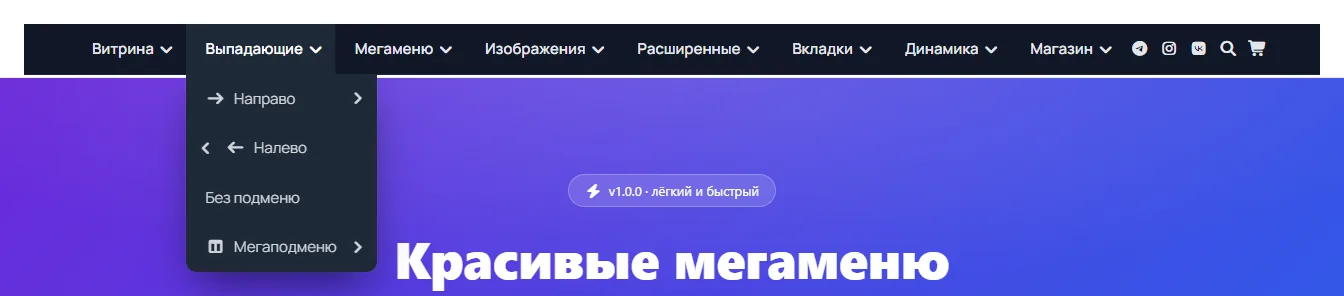
- ВыпадающиестраницаПодменю → Тип подменю: Выпадающее подменю (Flyout)
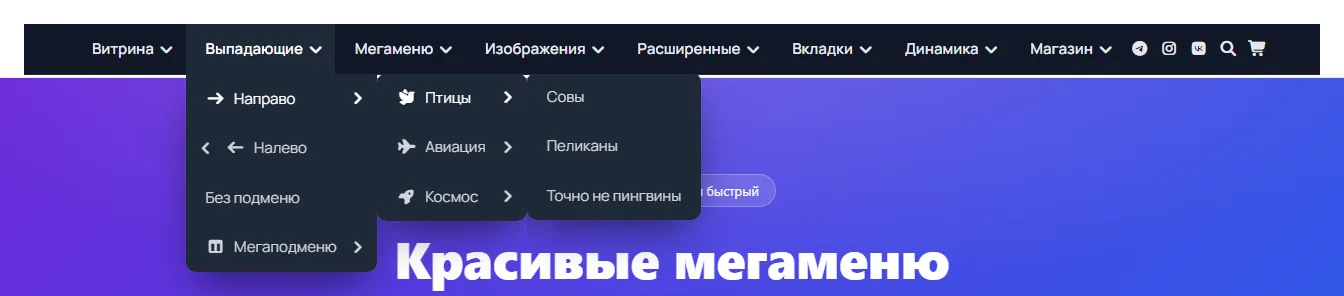
- НаправоИконка → Иконка: fa-arrow-right · Подменю → Тип: Flyout
- ПтицыПодменю → Тип: Flyout
- Совы, Пеликаны, Точно не пингвины
- АвиацияПодменю → Тип: Flyout
- Самолёты, Вертолёты…
- КосмосПодменю → Тип: Flyout
- Луна, Марс, Юпитер
- ПтицыПодменю → Тип: Flyout
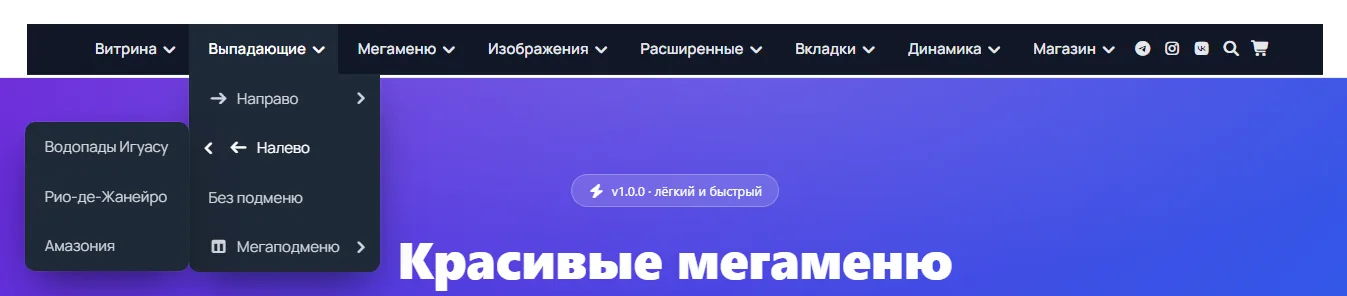
- НалевоПодменю → Тип: Flyout · Подменю → Позиция подменю Flyout: Вылет влево
- Водопады Игуасу, Рио-де-Жанейро, Амазония
- Без подменюобычная ссылка
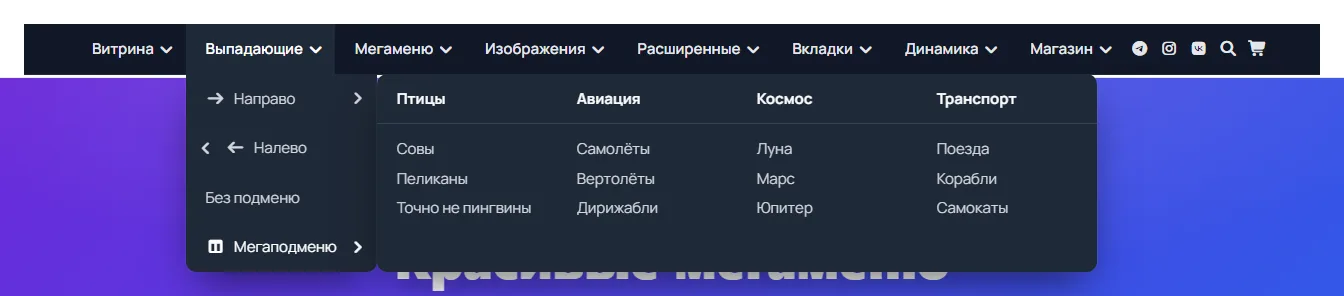
- МегаподменюПодменю → Тип: Мега-подменю · Подменю → Ширина подменю: 720px
- Птицы, Авиация, Космос, ТранспортОбщее → Отображение: Заголовок · Общее → Отключить ссылку: да · Макет → Ширина колонок: 1/4
- НаправоИконка → Иконка: fa-arrow-right · Подменю → Тип: Flyout
Как собрать
- У пункта верхнего уровня: Подменю → Тип подменю: Выпадающее подменю (Flyout).
- Всем пунктам внутри, у которых есть дети, тоже поставьте тип Flyout — иначе их дети покажутся стеком (списком прямо под пунктом).
- Для пунктов у правого края экрана выберите «Позиция подменю Flyout: Вылет влево», чтобы подменю не уходило за экран.
- Чтобы из списка открывалось широкое подменю, поставьте пункту тип Мега-подменю и обязательно задайте «Ширину подменю» (720px), а детям — ширину колонок 1/4.
Общую минимальную ширину всех выпадающих списков удобно задать одним CSS-правилом.