Виджеты
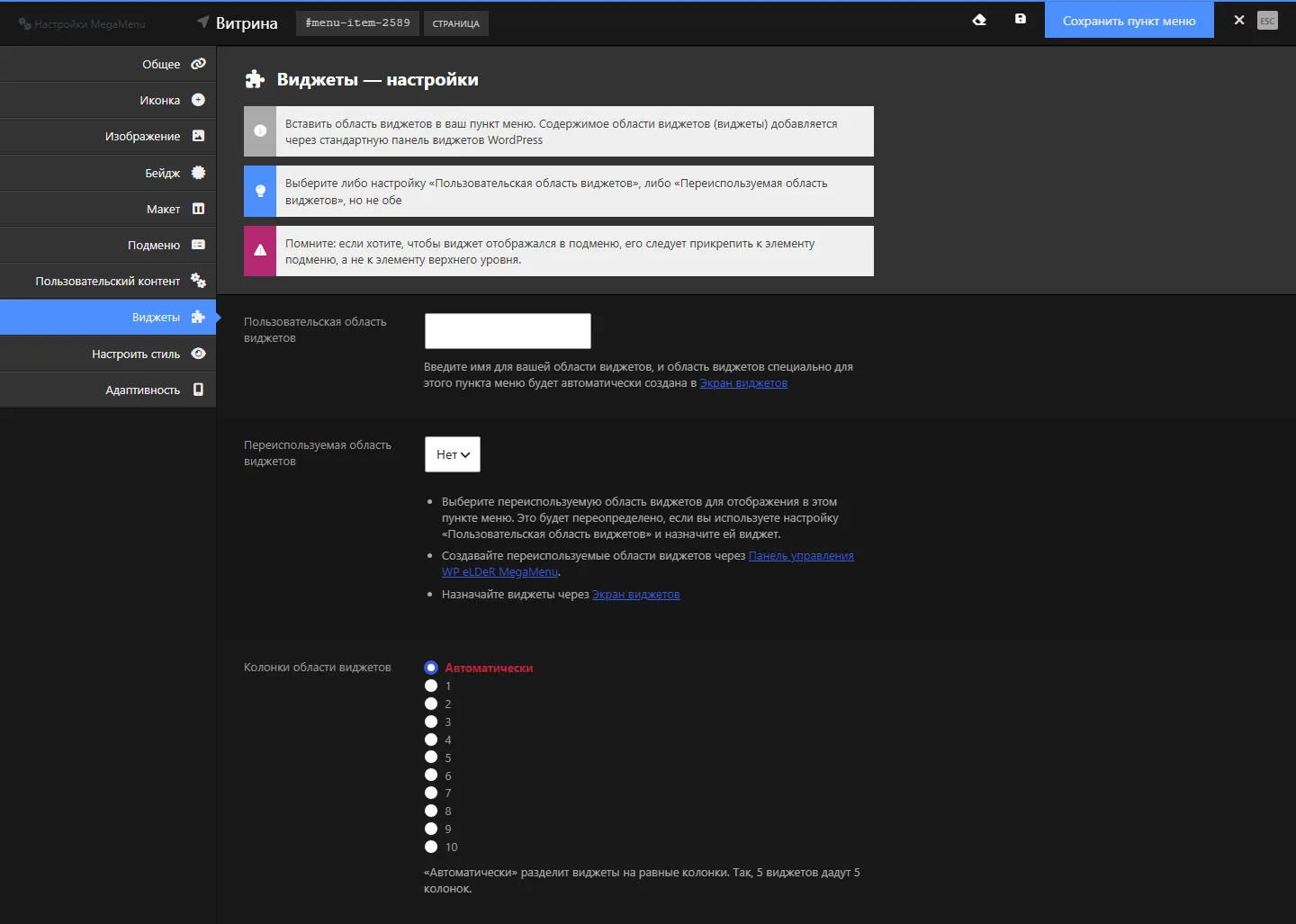
Вставляет в пункт область виджетов WordPress: календарь, свежие записи, форму подписки — любые виджеты темы и плагинов.
Совет из панели: Выберите либо настройку «Пользовательская область виджетов», либо «Переиспользуемая область виджетов», но не обе
Внимание: Помните: если хотите, чтобы виджет отображался в подменю, его следует прикрепить к элементу подменю, а не к элементу верхнего уровня.
Настройки
Введите имя для вашей области виджетов, и область виджетов специально для этого пункта меню будет автоматически создана в Экран виджетов
Подсказка в панели: Обычно это самый простой способ добавить виджеты, если вы не планируете переиспользовать эту область виджетов
Самый быстрый способ: впишите имя, сохраните пункт — в Внешний вид→Виджеты появится область «[MegaMenu] имя». Добавьте туда виджеты.
- Нет
Одну и ту же область можно показать в нескольких пунктах. Такие области создаются в Общих настройках → Виджеты.
«Автоматически» разделит виджеты на равные колонки. Так, 5 виджетов дадут 5 колонок.
- Автоматически
- 10
Макет области виджетов
Это доля ширины подменю, которую займёт область виджетов. «Авто» по умолчанию будет на всю ширину.
Какую долю ширины подменю занимает пункт. Мегаподменю строится по сетке: четыре пункта по 1/4 — четыре колонки в ряд; 1/4 + 3/4 — узкая и широкая. Автоматически — по правилу «Колонки подменю по умолчанию» родителя, Естественный — по ширине содержимого, На всю ширину — отдельная строка.
720px.Выравнивание этого пункта меню в панели меню
- Автоматически
- Слева
- Справа
Только для верхнего уровня. Справа прижимает пункт к правому краю панели — так обычно ставят корзину, поиск, «Войти».