Подменю
Самая важная панель для мегаменю: здесь пункт верхнего уровня получает мегаподменю, выпадающий список или стек, и задаётся сетка колонок для его детей.
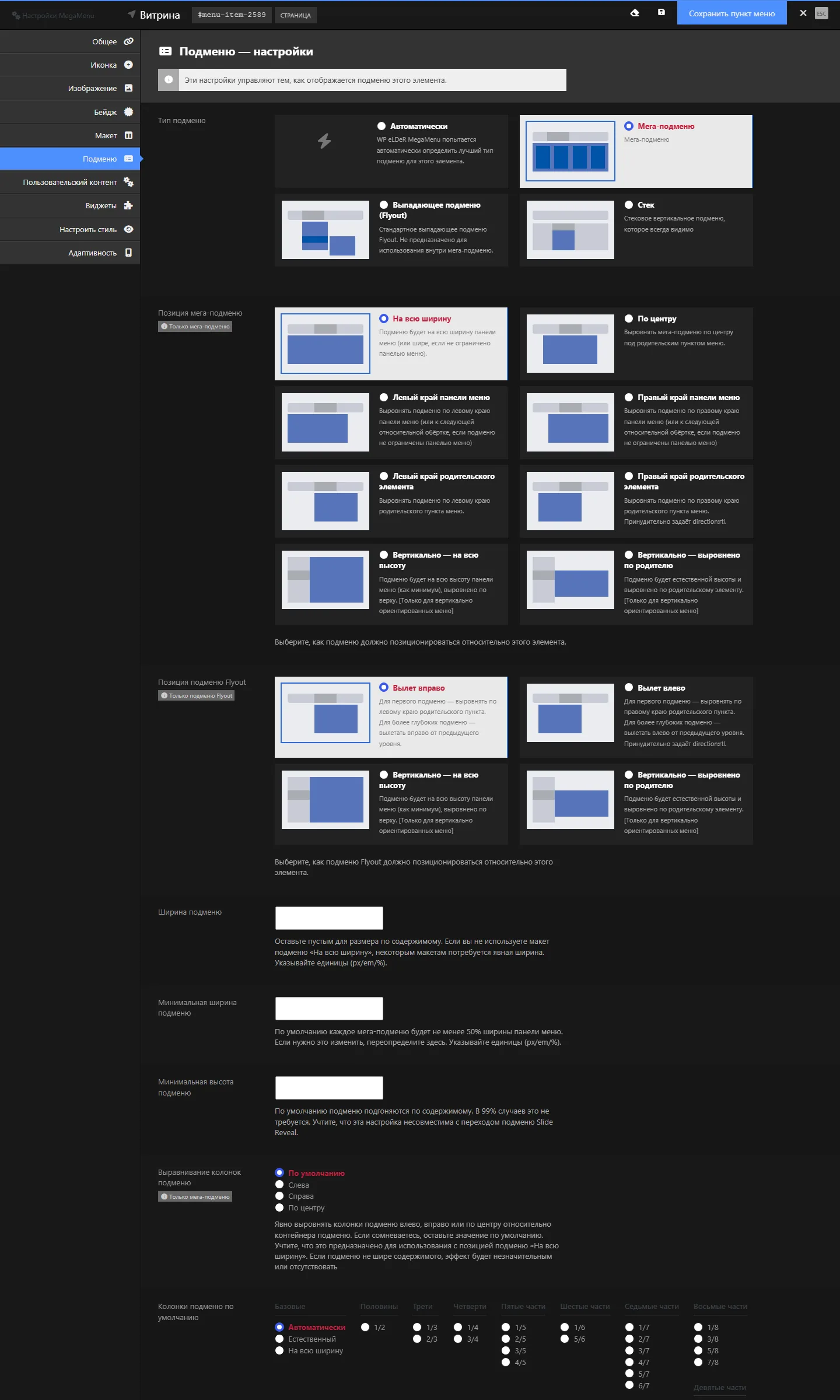
Настройки#
- Автоматически — WP eLDeR MegaMenu попытается автоматически определить лучший тип подменю для этого элемента.
- Мега-подменю — Мега-подменю
- Выпадающее подменю (Flyout) — Стандартное выпадающее подменю Flyout. Не предназначено для использования внутри мега-подменю.
- Стек — Стековое вертикальное подменю, которое всегда видимо
- Мега-подменю — широкий блок с колонками;
- Выпадающее (Flyout) — узкий вертикальный список, вложенные подменю вылетают вбок;
- Стек — дочерние пункты всегда видны списком под пунктом (так устроены колонки «заголовок + список» внутри мегаподменю);
- Автоматически — у верхнего уровня мега-подменю, внутри мегаподменю — стек.
Выберите, как подменю должно позиционироваться относительно этого элемента.
- На всю ширину — Подменю будет на всю ширину панели меню (или шире, если не ограничено панелью меню).
- По центру — Выровнять мега-подменю по центру под родительским пунктом меню.
- Левый край панели меню — Выровнять подменю по левому краю панели меню (или к следующей относительной обёртке, если подменю не ограничены панелью меню)
- Правый край панели меню — Выровнять подменю по правому краю панели меню (или к следующей относительной обёртке, если подменю не ограничены панелью меню)
- Левый край родительского элемента — Выровнять подменю по левому краю родительского пункта меню.
- Правый край родительского элемента — Выровнять подменю по правому краю родительского пункта меню. Принудительно задаёт direction:rtl.
- Вертикально — на всю высоту — Подменю будет на всю высоту панели меню (как минимум), выровнено по верху. [Только для вертикально ориентированных меню]
- Вертикально — выровнено по родителю — Подменю будет естественной высоты и выровнено по родительскому элементу. [Только для вертикально ориентированных меню]
Для подменю не на всю ширину обязательно задайте «Ширину подменю». «Правый край родительского элемента» — для пунктов у правого края панели (поиск, корзина).
Выберите, как подменю Flyout должно позиционироваться относительно этого элемента.
- Вылет вправо — Для первого подменю — выровнять по левому краю родительского пункта. Для более глубоких подменю — вылетать вправо от предыдущего уровня.
- Вылет влево — Для первого подменю — выровнять по правому краю родительского пункта. Для более глубоких подменю — вылетать влево от предыдущего уровня. Принудительно задаёт direction:rtl.
- Вертикально — на всю высоту — Подменю будет на всю высоту панели меню (как минимум), выровнено по верху. [Только для вертикально ориентированных меню]
- Вертикально — выровнено по родителю — Подменю будет естественной высоты и выровнено по родительскому элементу. [Только для вертикально ориентированных меню]
«Вылет влево» — для пунктов у правого края панели, чтобы вложенные подменю не уходили за край экрана (пункт «Налево» на витрине).
Оставьте пустым для размера по содержимому. Если вы не используете макет подменю «На всю ширину», некоторым макетам потребуется явная ширина. Указывайте единицы (px/em/%).
Подсказка в панели: Если вы используете мега-подменю не на всю ширину и хотите структурировать подменю с помощью настроек колонок, следует задать здесь явную ширину.
С единицами: 720px, 40em, 60%.
По умолчанию каждое мега-подменю будет не менее 50% ширины панели меню. Если нужно это изменить, переопределите здесь. Указывайте единицы (px/em/%).
По умолчанию подменю подгоняются по содержимому. В 99% случаев это не требуется. Учтите, что эта настройка несовместима с переходом подменю Slide Reveal.
Явно выровнять колонки подменю влево, вправо или по центру относительно контейнера подменю. Если сомневаетесь, оставьте значение по умолчанию. Учтите, что это предназначено для использования с позицией подменю «На всю ширину». Если подменю не шире содержимого, эффект будет незначительным или отсутствовать
- По умолчанию
- Слева
- Справа
- По центру
Количество колонок в ряду, на которые подменю должно разбиваться по умолчанию. Может быть переопределено для отдельных элементов
Удобнее, чем задавать ширину каждому ребёнку: поставьте здесь 1/4 — и все дочерние колонки станут по четверти.
Автоматически начинать новый ряд каждые X элементов. Например, если выбрать колонку подменю по умолчанию 1/4, 5-й элемент автоматически начнёт новый ряд. Отключите, если настраиваете колонки элементов вручную.
Если все колонки по 1/4, пятая автоматически начнёт вторую строку. Снимите, если ширины детей разные и вы расставляете «Новый ряд» сами.
Автоматически равномерно распределять записи по колонкам, организованным вертикально — сверху вниз. Полезно для создания колонок без заголовков, когда все элементы подменю — элементы второго уровня. Оставьте отключённым, если используете заголовки колонок (элементы второго и третьего уровня), или если хотите использовать неравные колонки — в этом случае используйте расширенные элементы [Колонка] для организации меню.
Подсказка в панели: Чем это отличается от «Колонки подменю по умолчанию»? Если задать «Автоматические колонки подменю» = 5, будет создано 5 равных колонок подменю, а дочерние элементы автоматически распределятся по ним сверху вниз. Если задать «Колонки подменю по умолчанию» = 1/5, каждый дочерний элемент займёт 20% (1/5) ширины подменю и организуется слева направо. На практике «Автоматические колонки подменю» используют для подменю без заголовков колонок, а «Колонки подменю по умолчанию» — для подменю с заголовками колонок
- Отключено
- 1
- 2
- 3
- 4
- 5
- 6
- 7
- 8
- 9
- 10
Разбивает длинный плоский список на N колонок сверху вниз, без заголовков. Например 12 брендов → 3 колонки по 4.
Это задаст макет элемента по умолчанию для любых дочерних элементов этого элемента. Полезно, если все дочерние элементы будут единообразны по макету.
- По умолчанию — Макет будет определён автоматически
- Только текст — Без изображения или иконки, только текст
- Иконка слева
- Изображение слева
- Изображение справа
- Изображение сверху
- Изображение снизу
- Только изображение
- Товар — изображение сверху, цена — Цена и бейдж скидки выводятся, если в конфигурации меню выбран режим «Корзина, цены и бейджи скидок»
- Товар — изображение слева, цена — Для этого макета задайте ширину изображения
Макет для всех детей сразу: например «Изображение сверху» для раздела с карточками.
Эта настройка может наследоваться дочерними элементами для настройки «Выравнивание содержимого элемента». Например, установка «По центру» позволит разместить центрированное изображение над заголовком у элементов подменю при использовании вместе с макетом «Изображение сверху»
- По умолчанию
- Слева
- По центру
- Справа
Цвет границы между колонками подменю. Учтите, что это влияет только на колонки, являющиеся дочерними для этого элемента, но не на более глубоких потомков
Подсказка в панели: Скорее всего, вы также захотите задать минимальную высоту ниже.
Полезно при использовании настройки «Разделители колонок подменю»
Полезно для сеток изображений. Делает пространство между целями равным пространству по краям подменю.
Добавить отступы к подменю (удваивает крайние промежутки). Полезно, если нужно сделать промежутки по краям ряда равными промежуткам между колонками.
Делает отступ подменю. Полезно для вертикально сложенного контента, чтобы создать визуальную иерархию.
Показывать это подменю при загрузке страницы по умолчанию, когда его родитель — текущий. Актуально только для типов подменю, скрытых по умолчанию.
Показывать это подменю при загрузке страницы по умолчанию на каждой странице. Актуально только для типов подменю, скрытых по умолчанию.
Подменю открыто сразу при загрузке страницы. Для вертикальных меню каталога или раскрытого подменю в сайдбаре.
Фоновая картинка подменю: иллюстрация в углу, узор. Позиция по умолчанию — правый нижний угол; cover в «Размере фона» растягивает её на всё подменю.
- Без повтора
- Повтор
- Повтор X (горизонтально)
- Повтор Y (вертикально)
- С интервалами
- С подгонкой
Попробуйте «cover», чтобы покрыть всё подменю.
0 0 50px 0 добавит 50px отступа снизу подменю.
Добавить HTML в подвал меню.
HTML внизу мегаподменю под колонками: ссылка «Весь каталог →», промокод, телефон.
Расширенные подменю полезны для макетов, таких как подменю на всю ширину экрана с центрированным содержимым. Можно оставить «Автоматически»; установка «Включено» или «Отключено» лишь немного повышает эффективность.
- Автоматически — WP eLDeR MegaMenu попытается автоматически определить, должно ли у элемента быть расширенное подменю.
- Отключено — Отключить функциональность расширенного подменю. Подменю не может содержать ряды.
- Включено — Включить функциональность расширенного подменю. Это позволяет добавлять в подменю пункты-ряды. Учтите, что все элементы подменю должны быть обёрнуты в элементы-ряды (только ряды могут быть прямыми потомками этого элемента). Или просто используйте настройку «Автоматически».
Типовые сочетания#
| Задача | Что выставить |
|---|---|
| Мегаменю во всю ширину | Тип — Мега-подменю, Позиция — На всю ширину; детям — «Колонки подменю по умолчанию» 1/4 |
| Узкое мегаподменю под пунктом | Мега-подменю, Позиция — По центру (или Левый край пункта), Ширина подменю — 600px |
| Классический выпадающий список | Тип — Выпадающее подменю (Flyout) у пункта и у всех вложенных пунктов с детьми |
| Поиск/корзина у правого края | Мега-подменю, Позиция — Правый край родительского элемента, Ширина — 360px; на «Общем» — «Отключить индикатор подменю» |
| Карточки с картинками | Макет элемента подменю — Изображение сверху, Колонки по умолчанию — 1/4 |