Установка и лицензия
Плагин ставится как обычный плагин WordPress из zip-архива и включается лицензионным ключом с eldertime.ru.
Требования
| Компонент | Требование |
|---|---|
| WordPress | 5.0 и новее (проверено до 7.1.3) |
| PHP | 7.4 и новее (проверено до 8.4) |
| WooCommerce | не обязателен; нужен только для пункта «Корзина» и макетов товаров |
| Тема | любая, которая выводит меню через стандартные области WordPress; для остальных — ручная вставка кодом или шорткодом |
| Внешние сервисы | не нужны: шрифты и иконки встроены. Сайт обращается к eldertime.ru только для проверки лицензии и обновлений |
Установка через админку
- Скачайте архив
wp-elder-megamenu-X.Y.Z.zipиз личного кабинета eldertime.ru. - Откройте Плагины→Добавить плагин→Загрузить плагин, выберите архив и нажмите «Установить сейчас».
- Нажмите «Активировать плагин».
Установка по FTP
- Распакуйте архив — получится папка
wp-elder-megamenu. - Загрузите её в
wp-content/plugins/. - Активируйте плагин на странице «Плагины».
wp-elder-megamenu и не правьте файлы плагина: ключевые файлы защищены проверкой целостности (см. ниже).Активация лицензии
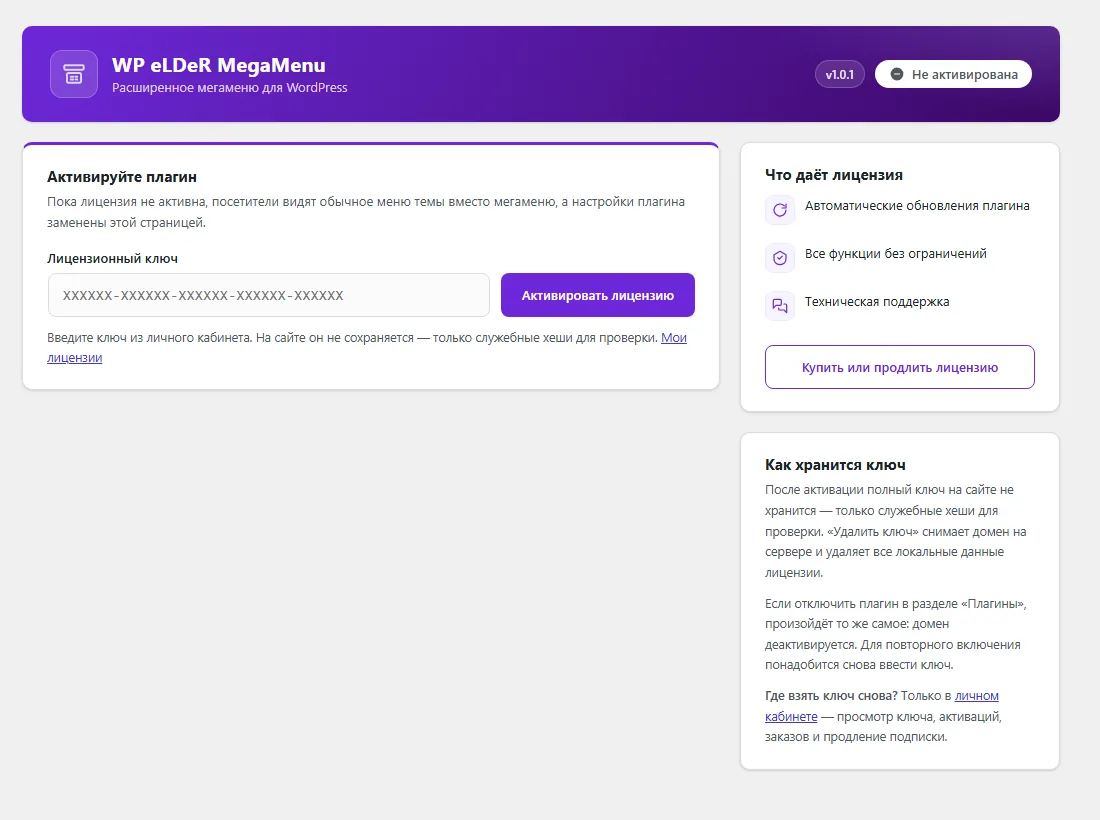
Пока ключ не введён, плагин работает в «спящем» режиме: Внешний вид→WP eLDeR MegaMenu открывает экран активации, над остальными страницами админки — напоминание, в строке плагина на странице «Плагины» — ссылка «Активировать лицензию».
- Откройте Внешний вид→WP eLDeR MegaMenu.
- Вставьте лицензионный ключ из письма о покупке или из личного кабинета и нажмите «Активировать лицензию».
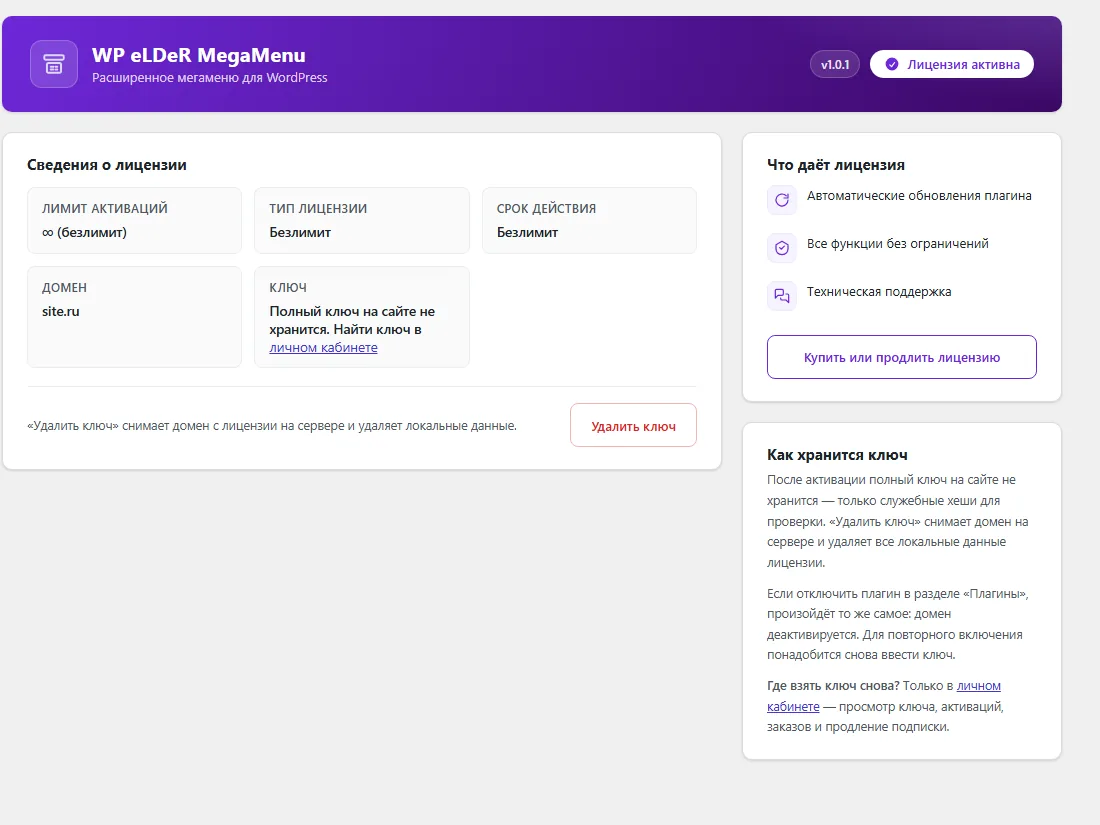
- После активации открывается Панель управления. Страница лицензии доступна кнопкой «Лицензия» рядом с заголовком панели и ссылкой «Лицензия» на странице «Плагины».

Что видно на сайте без лицензии
- Меню выводится обычным меню WordPress в оформлении темы.
- Расширенные пункты (колонки, вкладки, свой HTML…) из меню убираются, их дочерние пункты поднимаются к ближайшему обычному пункту — навигация не ломается.
- Шорткод
[eldermenu]выводит обычное меню, остальные шорткоды — ничего. - Все настройки и настройки пунктов сохраняются и вернутся после активации.
Как хранится ключ
- Ключ привязывается к домену сайта. После активации сам ключ на сайте не хранится — только служебный хеш и последние символы для отображения.
- Статус лицензии хранится на сайте и обновляется в фоне — обычно посетители не ждут ответа сервера лицензий.
- Кнопка «Удалить ключ» на странице лицензии снимает домен с лицензии на сервере и удаляет локальные данные — ключ можно активировать на другом сайте.
Обновления
При активной лицензии новые версии приходят стандартным механизмом WordPress: Консоль→Обновления и страница «Плагины». Настройки и меню при обновлении сохраняются. Файлы внутри папки плагина (в том числе custom/custom.css) заменяются — свой CSS держите в Пользовательском CSS.
Проверка целостности
Плагин проверяет, что его ключевые файлы не изменены. Если они изменены или повреждены (правка по FTP, неудачная загрузка), плагин останавливается и сообщает «защищённые файлы изменены». Решение — установить оригинальный архив заново: удалите папку плагина по FTP и загрузите свежую копию. Настройки хранятся в базе и не пропадут.
Отключение и удаление
| Действие | Что происходит |
|---|---|
| Отключить плагин | Меню снова выводит тема. Настройки сохраняются. Ключ освобождается на сервере — при повторном включении его нужно ввести заново. |
| Удалить плагин | Удаляются все данные плагина: настройки конфигураций, Общие настройки, сгенерированные стили, области виджетов, кэши и настройки MegaMenu у пунктов меню. Сами меню и пункты WordPress остаются. Домен освобождается на сервере лицензий. |
Языки
Интерфейс плагина переведён на русский, английский, немецкий, французский, испанский, итальянский и португальский (Бразилия). Язык берётся из настроек сайта или профиля пользователя; региональные варианты (de_CH, es_MX, fr_CA, pt_PT и другие) получают перевод своего языка.