Документация › Настройки пункта меню
Настройки пункта меню
У каждого пункта меню есть свои настройки мегаменю: тип подменю, колонки, картинка, иконка, бейдж, цвета. Они открываются кнопкой MegaMenu в Внешний вид→Меню.
Как открыть настройки пункта
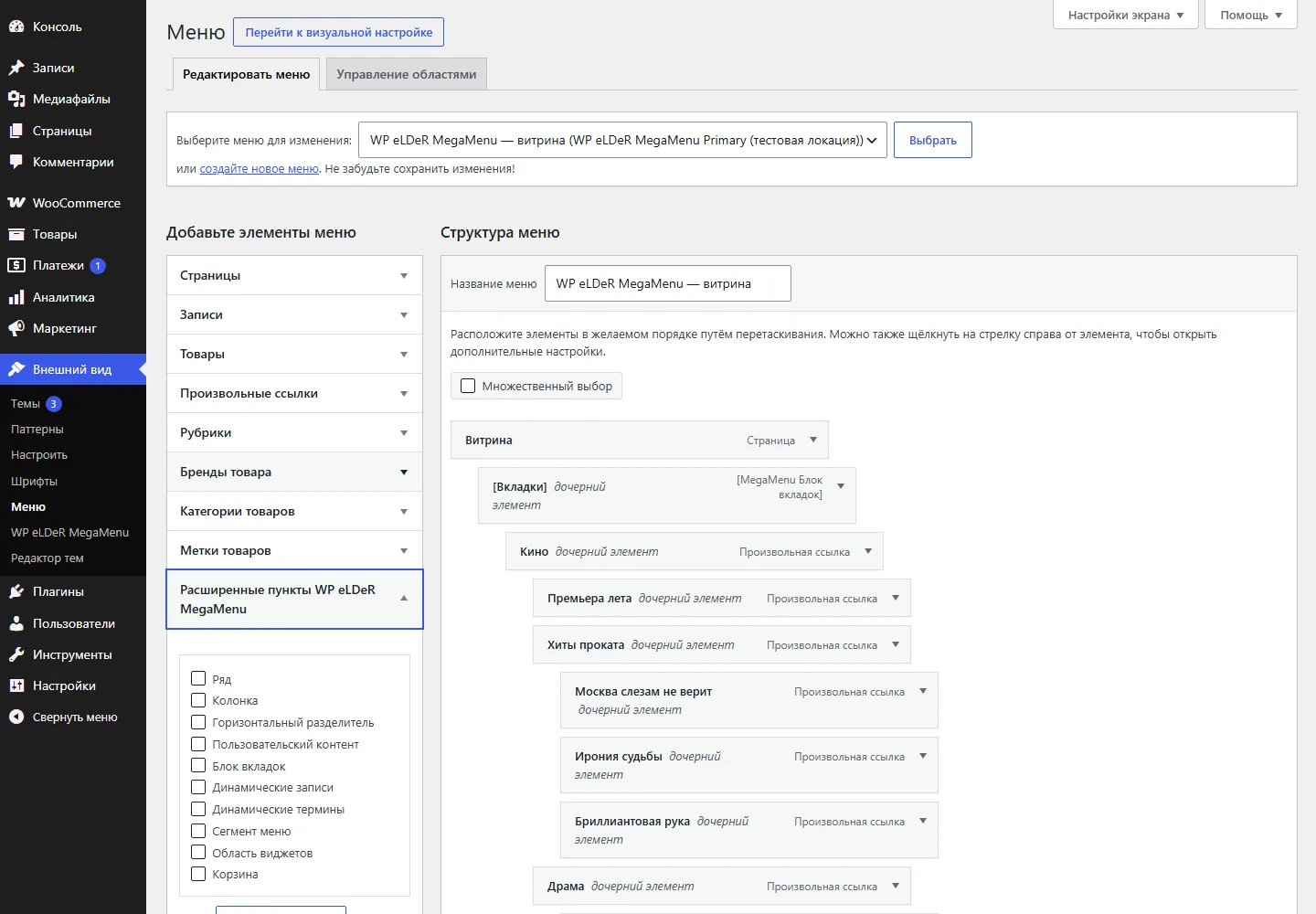
- Откройте Внешний вид→Меню и выберите меню.
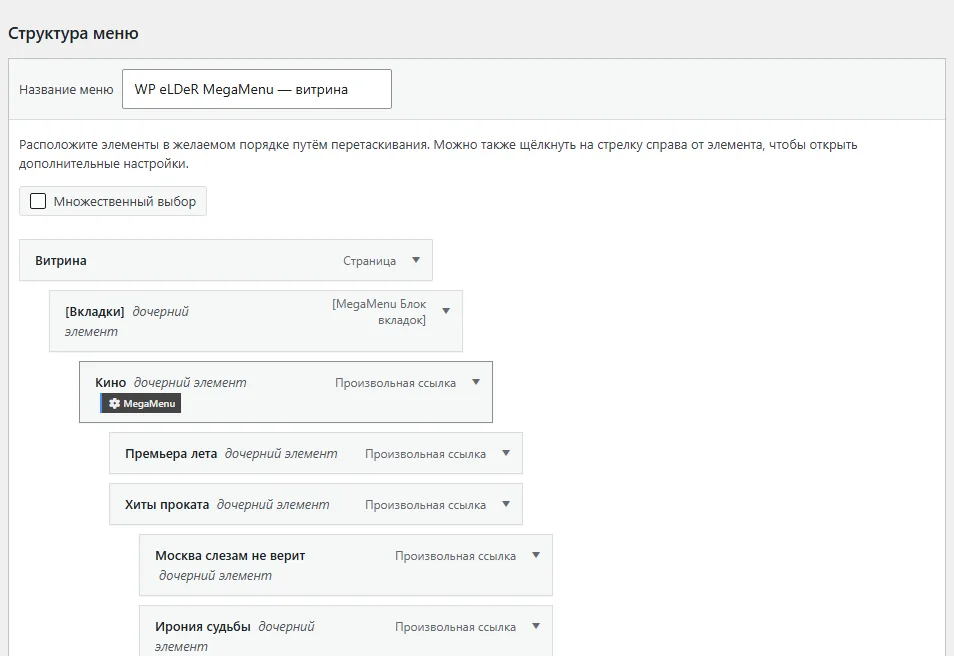
- Наведите курсор на пункт в «Структуре меню» — рядом с названием появится кнопка ⚙ MegaMenu.
- Нажмите её — снизу откроется панель «Настройки MegaMenu» с вкладками слева.
- Измените настройки и нажмите «Сохранить пункт меню» вверху панели. Пункт сохраняется сразу, без кнопки «Сохранить меню».
Кнопки панели
| Кнопка | Что делает |
|---|---|
Название пункта и #menu-item-… | ссылка прокручивает структуру меню к этому пункту |
| Тип (СТРАНИЦА, ПРОИЗВОЛЬНАЯ ССЫЛКА…) | тип пункта WordPress или расширенного пункта MegaMenu |
| Ластик | очищает все настройки пункта (нужно ещё сохранить) |
| Дискета / «Сохранить пункт меню» | сохраняет настройки пункта через AJAX |
| × и Esc | закрывают панель |
Изменили настройки и закрыли панель, не сохранив? У пункта появится предупреждение «Не сохранено». Вернитесь в панель и нажмите «Сохранить пункт меню».
Новый пункт, только что добавленный в меню, лучше сначала сохранить кнопкой «Сохранить меню» WordPress — тогда его настройки MegaMenu гарантированно привяжутся к нему.
Уровни меню и что на них работает
| Уровень | Что это | Главные настройки |
|---|---|---|
| Верхний (0) | пункты в панели меню | Подменю → тип и позиция подменю; Общее → выравнивание, мини-пункт; Иконка; Бейдж |
| Второй (1) | дети пункта с мегаподменю: колонки | Общее → «Отображение элемента» (Заголовок); Макет → ширина колонки |
| Третий и глубже | пункты-списки под заголовками колонок | Изображение, Иконка, описание пункта |
Какие панели у каких пунктов
Набор вкладок зависит от типа пункта. Обычные пункты — страницы, записи, рубрики, произвольные ссылки — получают полный набор; расширенные пункты — только то, что им нужно.
| Панель | Обычный пункт | Ряд | Колонка | Горизонтальный разделитель | Пользовательский контент | Блок вкладок | Динамические записи | Динамические термины | Сегмент меню | Область виджетов | Корзина |
|---|---|---|---|---|---|---|---|---|---|---|---|
| Общее | ● | ● | ● | ● | |||||||
| Иконка | ● | ● | ● | ● | |||||||
| Изображение | ● | ● | |||||||||
| Бейдж | ● | ● | ● | ● | |||||||
| Макет | ● | ● | ● | ● | |||||||
| Адаптивность | ● | ● | ● | ● | ● | ● | ● | ● | ● | ||
| Подменю | ● | ● | ● | ● | |||||||
| Пользовательский контент | ● | ● | |||||||||
| Виджеты | ● | ● | |||||||||
| Настроить стиль | ● | ● | ● | ● | |||||||
| Ряд | ● | ||||||||||
| Макет колонки | ● | ||||||||||
| Настроить стиль (колонки) | ● | ||||||||||
| Разделитель | ● | ||||||||||
| Макет (своего контента) | ● | ||||||||||
| Вкладки | ● | ||||||||||
| Динамические записи | ● | ||||||||||
| Динамические термины | ● | ||||||||||
| Сегмент меню | ● | ||||||||||
| Макет (области виджетов) | ● | ||||||||||
| Корзина | ● |
Описание панелей
ОбщееСсылка, отображение (заголовок или обычный пункт), выравнивание, мини-пункт, прокрутка к якорю, свой триггер и классы.ИконкаИконка Font Awesome у пункта и её подпись для экранных дикторов.ИзображениеКартинка пункта: из медиатеки или миниатюра записи, её размер.БейджМетка «Новое», «Хит», «−20%»: текст, положение, цвета.МакетШирина колонки, макет (где картинка и иконка), выравнивание, новый ряд.ПодменюТип и положение подменю этого пункта, ширина, колонки по умолчанию, фон, подвал.Пользовательский контентHTML и шорткоды внутри пункта.ВиджетыОбласть виджетов внутри пункта.Настроить стильЦвета и отступы только этого пункта и его подменю.АдаптивностьСкрыть пункт на мобильных или на компьютере.