Документация › Начало работы
Первое мегаменю за 10 минут
За десять минут: подключим мегаменю к теме и соберём раздел с мегаподменю в четыре колонки.
1. Подключите меню к теме
- Убедитесь, что лицензия активна (Внешний вид→WP eLDeR MegaMenu открывает Панель управления).
- На вкладке Интеграция отметьте область меню вашей темы (например «Главное меню» или «Primary»).
- Нажмите «Сохранить: Основная конфигурация WP eLDeR MegaMenu» внизу справа.
- Откройте сайт — вместо меню темы появится мегаменю (пока с обычными выпадающими подменю).
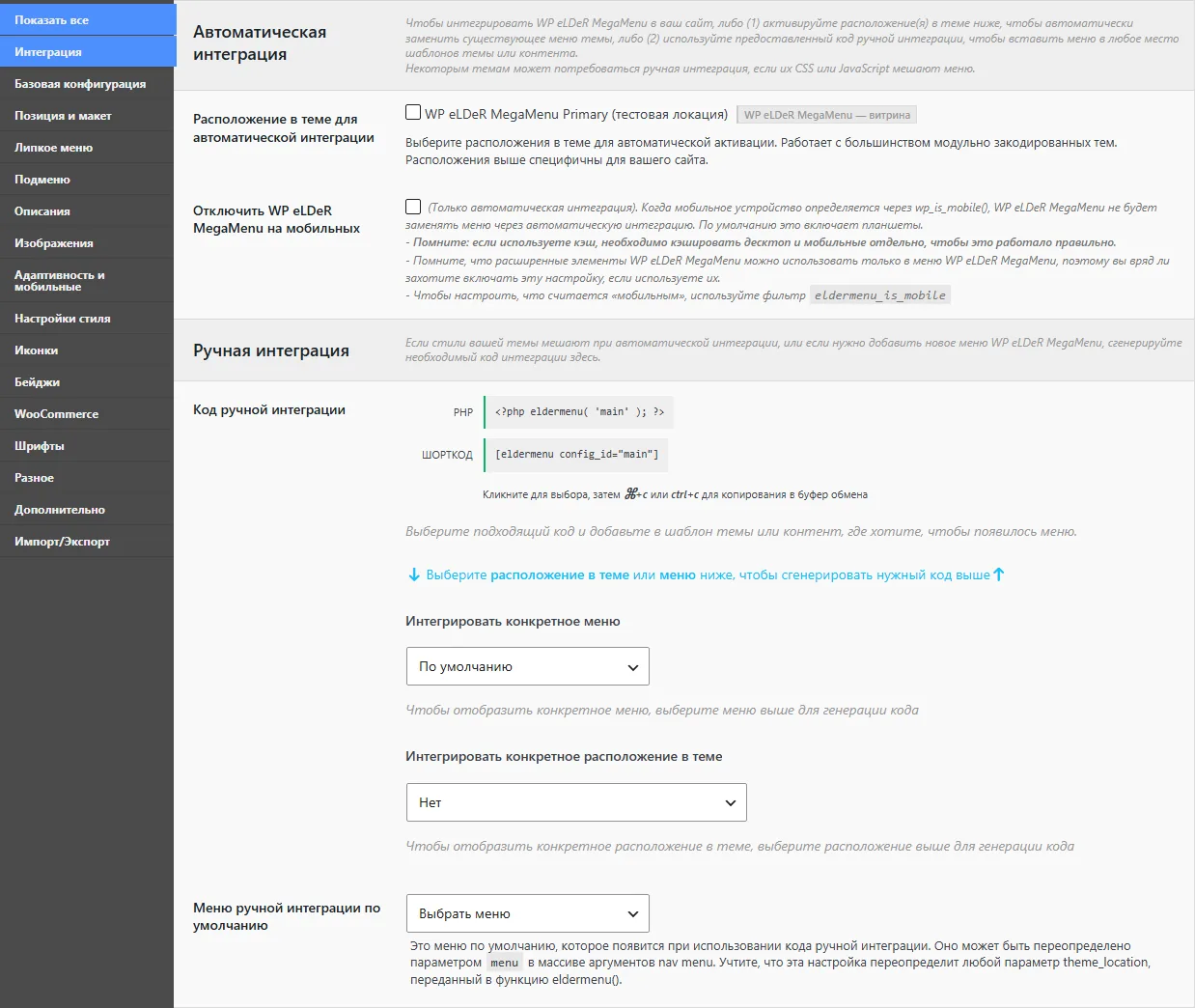
Меню не изменилось? Проверьте, что к области привязано меню (Внешний вид→Меню→Управление областями), и очистите кэш. Если тема строит меню по-своему — используйте код ручной интеграции с той же вкладки.
2. Выберите скин
На вкладке Базовая конфигурация выберите Скин: светлый, тёмный, акцентный или минимальный. Сохраните.
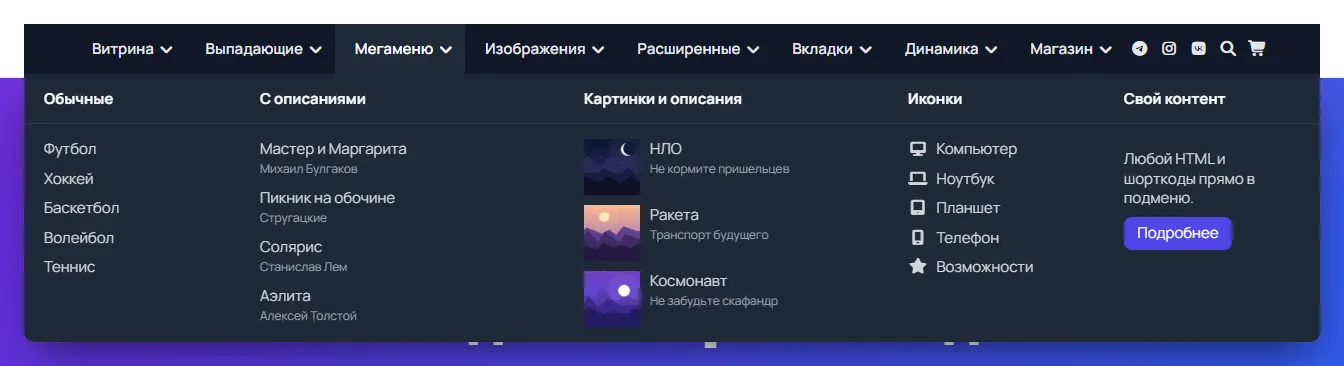
3. Сделайте пункту мегаподменю
- Откройте Внешний вид→Меню. Выберите меню, которое выводится в отмеченной области.
- Наведите курсор на пункт верхнего уровня, например «Каталог», и нажмите появившуюся кнопку ⚙ MegaMenu.
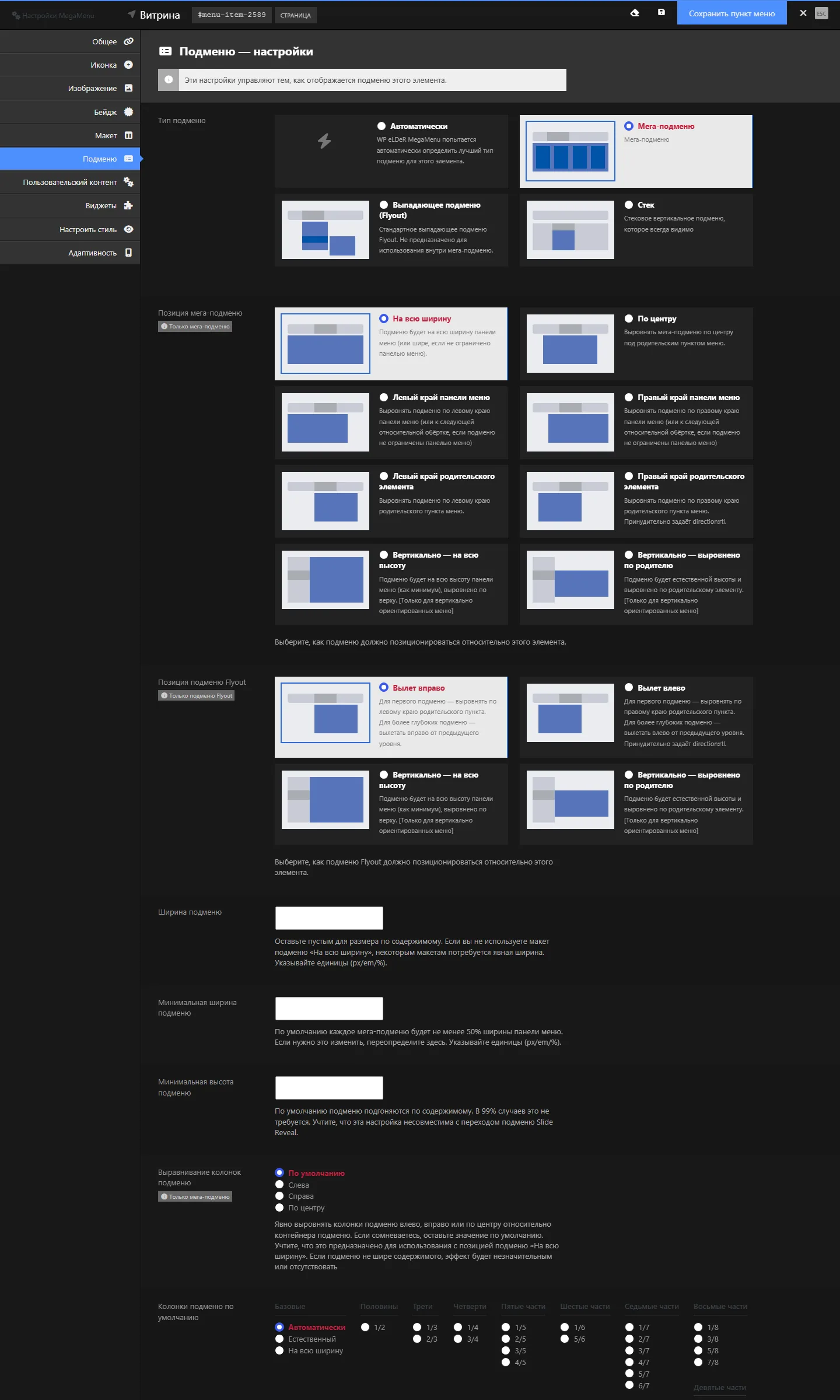
- На вкладке Подменю: «Тип подменю» — Мега-подменю, «Позиция мега-подменю» — На всю ширину, «Колонки подменю по умолчанию» — 1/4.
- Нажмите «Сохранить пункт меню».
4. Добавьте колонки и ссылки
- Добавьте в меню четыре пункта и вложите их в «Каталог» (перетащите чуть вправо под ним) — это будут заголовки колонок.
- Под каждый заголовок вложите по несколько ссылок — третий уровень.
- Сохраните меню кнопкой «Сохранить меню».
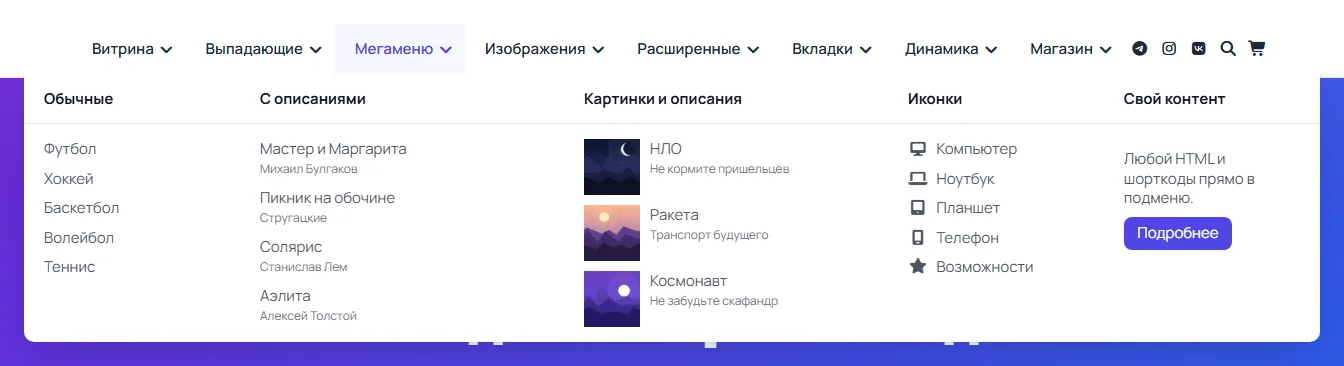
- Откройте сайт и наведите курсор на «Каталог»: четыре колонки с заголовками и списками под ними.
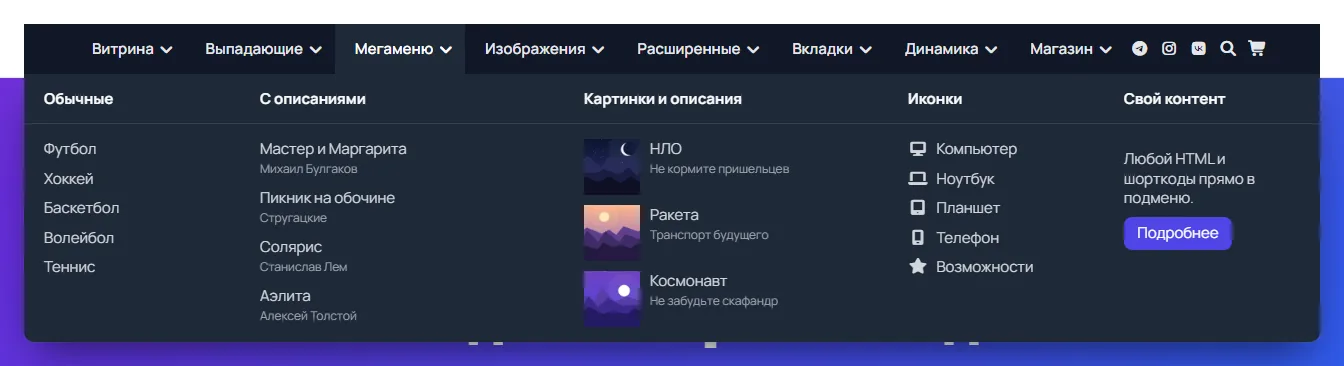
Пункты второго уровня мегаподменю автоматически становятся заголовками колонок. Чтобы заголовок не был ссылкой, откройте его настройки и включите «Общее → Отключить ссылку».
5. Проверьте мобильную версию
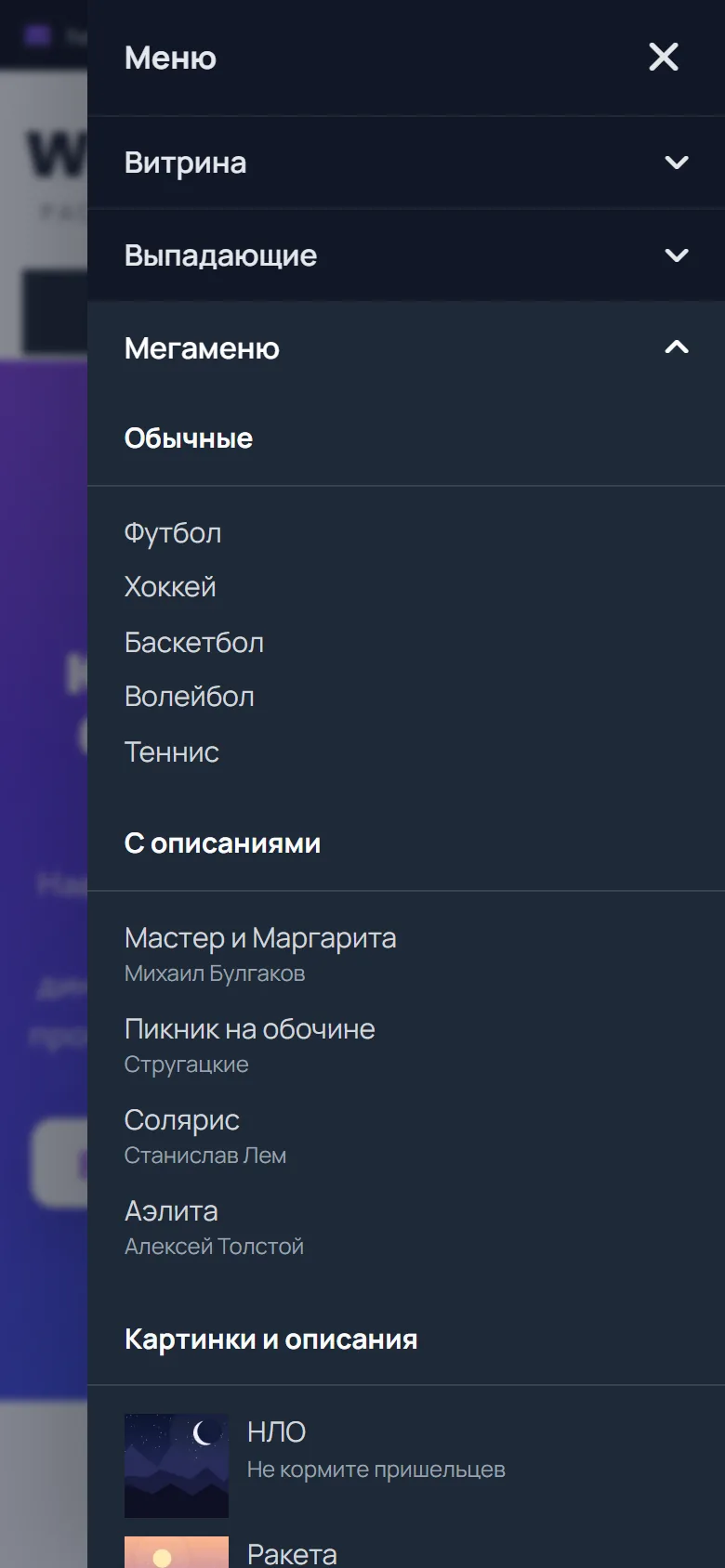
Сузьте окно браузера или откройте сайт с телефона: вместо панели появится кнопка «Меню». По умолчанию меню выезжает панелью справа, подменю раскрываются аккордеоном. Другие варианты — на вкладке Адаптивность и мобильные.