Интеграция
Как мегаменю попадает на сайт. Есть два способа, их можно совмещать:
- Автоматически — отметить область меню темы. Плагин перехватит вывод меню в этой области. Работает с большинством тем.
- Вручную — вставить PHP-код в шаблон темы или шорткод на страницу. Нужно, если тема выводит меню нестандартно, или меню требуется в новом месте.
Где найти: Внешний вид→WP eLDeR MegaMenu→Основная конфигурация→Интеграция
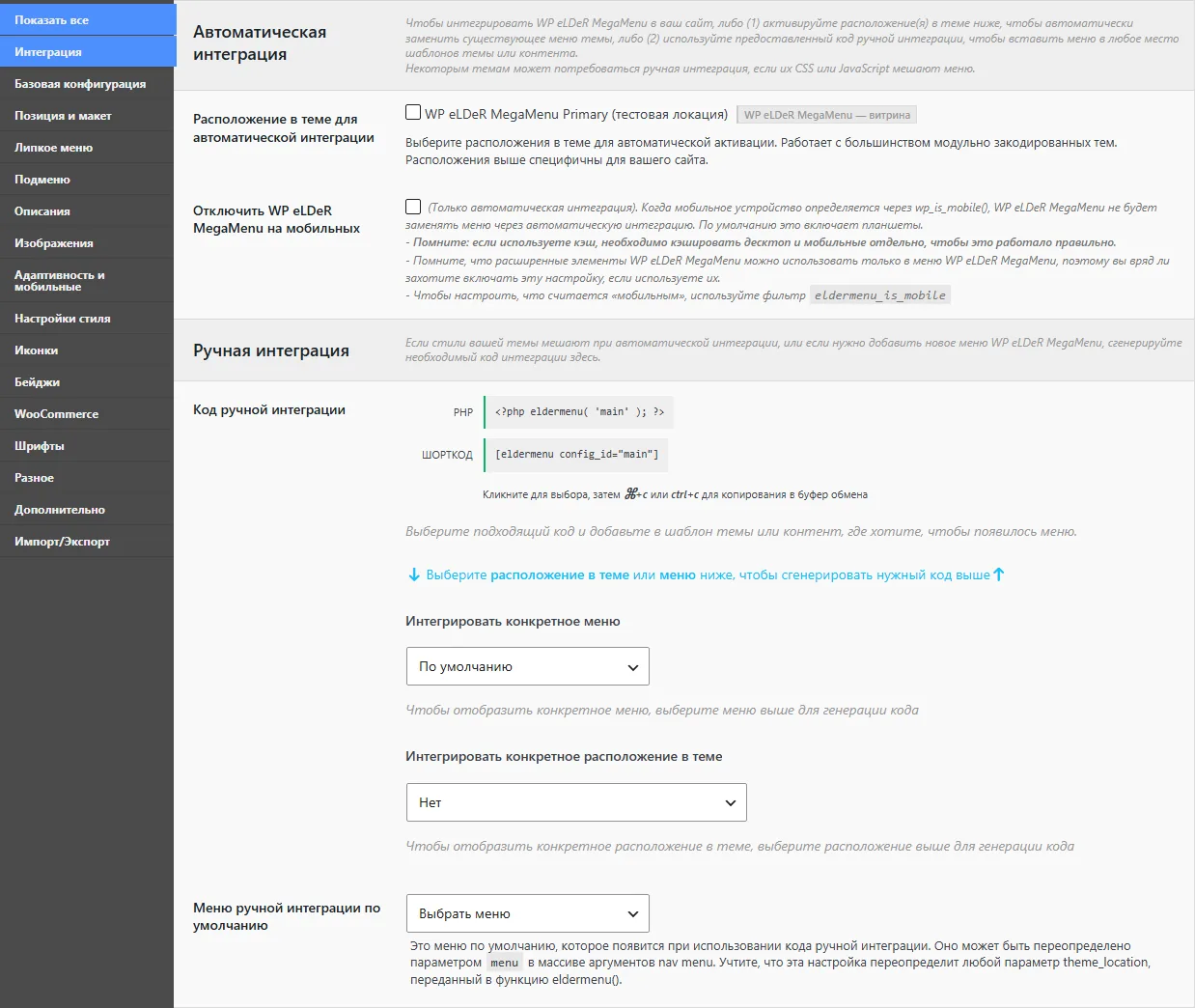
Настройки
Автоматическая интеграция
Чтобы интегрировать WP eLDeR MegaMenu в ваш сайт, либо (1) активируйте расположение(я) в теме ниже, чтобы автоматически заменить существующее меню темы, либо (2) используйте предоставленный код ручной интеграции, чтобы вставить меню в любое место шаблонов темы или контента.
Некоторым темам может потребоваться ручная интеграция, если их CSS или JavaScript мешают меню.
Выберите расположения в теме для автоматической активации. Работает с большинством модульно закодированных тем. Расположения выше специфичны для вашего сайта.
- WP eLDeR MegaMenu Primary (тестовая локация) WP eLDeR MegaMenu — витрина
Самый простой способ подключить мегаменю: отметьте область меню темы (обычно «Главное меню», «Primary», «Header»), и плагин заменит вывод темы своим. Список областей берётся из вашей темы, поэтому на каждом сайте он свой. Какое именно меню WordPress показывать в области, задаётся как обычно — в Внешний вид→Меню→Управление областями.
Одну область обслуживает одна конфигурация. Если отметить её в нескольких, приоритет у основной, затем у дополнительных в порядке создания.
(Только автоматическая интеграция). Когда мобильное устройство определяется через wp_is_mobile(), WP eLDeR MegaMenu не будет заменять меню через автоматическую интеграцию. По умолчанию это включает планшеты.
- Помните: если используете кэш, необходимо кэшировать десктоп и мобильные отдельно, чтобы это работало правильно.
- Помните, что расширенные элементы WP eLDeR MegaMenu можно использовать только в меню WP eLDeR MegaMenu, поэтому вы вряд ли захотите включать эту настройку, если используете их.
- Чтобы настроить, что считается «мобильным», используйте фильтр eldermenu_is_mobile
Отключает замену только при автоматической интеграции: на телефонах и планшетах останется меню темы. Обычно не нужно — у плагина полноценное мобильное меню (см. Адаптивность и мобильные).
Ручная интеграция
Если стили вашей темы мешают при автоматической интеграции, или если нужно добавить новое меню WP eLDeR MegaMenu, сгенерируйте необходимый код интеграции здесь.
Код для ручной вставки меню этой конфигурации. Выберите ниже область темы или конкретное меню — код в полях обновится. Нажмите на код, чтобы выделить его, и скопируйте.
- PHP — в шаблон темы (обычно
header.php) вместо вызоваwp_nav_menu()темы; - Шорткод — в запись, страницу, виджет «Текст» или блок «Шорткод».
Подробности и параметры — на страницах PHP-функции и Шорткоды.
Если меню не появилось
- Проверьте, что в Внешний вид→Меню→Управление областями к отмеченной области привязано меню.
- Очистите кэш страниц (плагин кэширования, CDN) и обновите страницу.
- Некоторые темы строят меню своим кодом, минуя области WordPress. Тогда используйте ручную интеграцию: включите «Найти backtrace шаблона темы», чтобы увидеть файл темы, и замените вызов меню кодом отсюда.
- Если меню появилось, но выглядит «криво» — стили темы влияют на него. Попробуйте ручную интеграцию в другое место шаблона или обратитесь к разделу FAQ.